
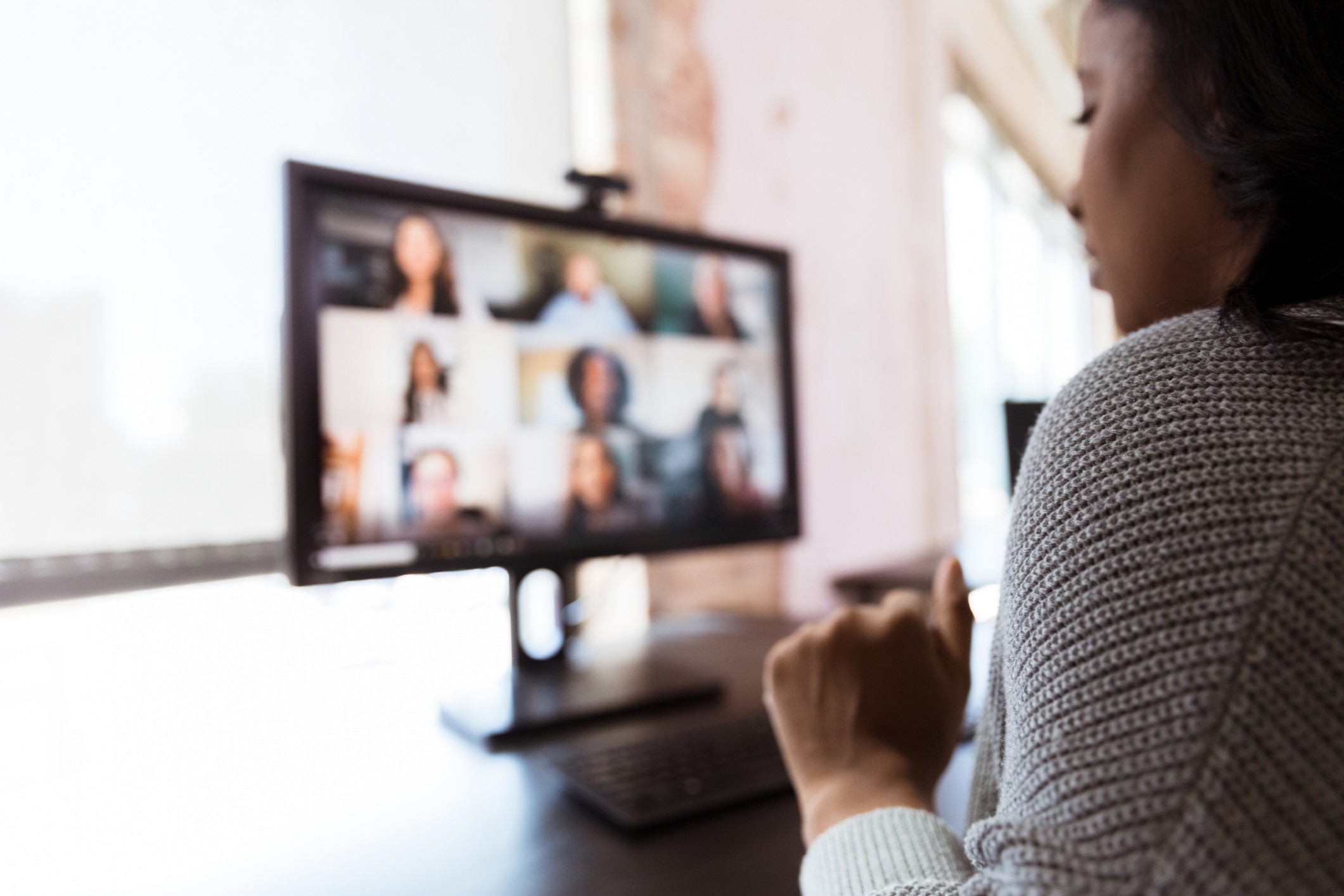
Aprender como usar duas telas no PC pode fazer toda a diferença na sua produtividade. Afinal, essa prática contribui para otimizar atividades no trabalho e no lazer, agilizando tarefas e reduzindo a necessidade de usar o atalho Alt+Tab.
Quando se fala no uso de múltiplas telas, você tem duas opções: conectar um novo monitor ou dividir a mesma tela em duas partes. Neste post, mostramos os benefícios dessa prática e ensinamos como configurar e usar dois monitores no mesmo com um notebook ou desktop.
Continue a leitura e descubra!
Quais os benefícios de usar duas telas no PC?
Essa prática é utilizada tanto por pessoas que usam notebooks corporativos quanto por aqueles que utilizam equipamentos domésticos com diferentes propósitos. Sendo assim, configurar duas telas no PC é uma estratégia útil para ampliar a produtividade na execução de variadas tarefas simultaneamente.
Conectando outro dispositivo no computador, você aumenta o campo de visão e consegue ter o controle e acesso visual a várias janelas e programas de uma única vez. A seguir, listamos as vantagens de trabalhar dessa maneira:
- aumento da produtividade associada à facilidade de acessar informações;
- facilidade na comparação entre dados de diferentes janelas e programas;
- versatilidade;
- acesso simultâneo a recursos distintos.
Além de ser uma alternativa interessante para profissionais de diferentes segmentos do mercado, ela é especialmente recomendada para criadores, já que permite a realização de pesquisa e criação simultaneamente.
Para quem nunca experimentou uma experiência voltada para o uso de telas simultâneas, vale a pena testar a funcionalidade.
Como usar duas telas no PC?
Agora que você já sabe quais são os benefícios experimentados pela prática, agora descobriremos como usar duas telas no PC.
Como destacamos no início do artigo, existem duas maneiras de acessar esse recurso. A primeira, vale para quem tem um único monitor e a segunda para quem tem múltiplos dispositivos de imagem.
Para quem tem um monitor
Se você tem só um monitor e quer usar um recurso que possibilite visualizar duas telas ao mesmo, saiba que é possível. E a configuração dessa funcionalidade é muito simples, basta selecionar a janela que você deseja tornar uma parte da divisão da tela.
Depois, segure apertada a tecla do Windows (tecla com logotipo do Windows no teclado) e pressione a seta para direita ou esquerda. Com isso, você poderá posicionar a janela na metade direita ou esquerda da tela.
Se você trabalha com um monitor com muitas polegadas, essa função pode eliminar a necessidade de uso de um monitor adicional. No entanto, caso seu equipamento seja menor, pode ser difícil conseguir trabalhar com apenas uma tela dividida ao meio.


No segundo caso, vale a pena considerar a possibilidade de adquirir mais um monitor e conectá-lo às entradas extras do computador ou notebook. Posteriormente, você fará as configurações necessárias.
Como configurar um monitor adicional?
A configuração de monitores duplos é relativamente simples. Primeiro, você precisa conectar fisicamente o novo monitor ao seu PC ou notebook por meio de um cabo. Geralmente HDMI, DVI ou Display Port.
Depois, é necessário fazer com que o computador reconheça todos os monitores que estão conectados a ele. A seguir, explicamos um passo a passo de como fazer essas configurações:
- verifique se os cabos estão bem conectados aos novos monitores;
- pressione a tecla de logotipo do Windows + a tecla P;
- selecione a opção de exibição.
Caso você não consiga realizar o processo por meio desse passo a passa a dica é:
- selecione a opção “Iniciar”, vá para “Configurações”, selecione a opção “Sistema” e, depois, “Display”;
- o computador deve detectar automaticamente os monitores conectados, que estão aparecendo na área trabalho;
- caso não estejam aparecendo, selecione o botão “Detectar”;
- depois, vá até a opção “Várias Exibições” e escolha a opção que melhor atende as suas necessidades, neste local você consegue definir como a área de trabalho será exibida nas duas telas; e,
- por fim, após selecionar a forma de exibição, selecione a opção “Manter Alterações”.
Pronto! Agora você já está pronto para usar duas telas no PC ou notebook. Vale salientar que é possível alterar a resolução das exibições nas telas, mas é indicado usar a opção de “Resolução Recomendada”.
O que fazer quando o monitor não é reconhecido?
Você seguiu todo passo a passo e o monitor não foi reconhecido? Tente aperta as teclas “Windows +P”. Essa ação abrirá a ferramenta de projeção. Na tela, selecione a opção “Estender”, permitindo que a segunda tela passe a funcionar.
Caso não funcione, pode ser necessário atualizar os drivers da placa de vídeo. Confira um passo a passo de como fazer isso:
- vá ao menu “Iniciar” e selecione a opção “Configurações”;
- depois, escolha a opção “Gerenciador de Dispositivos”;
- selecione a opção “Adaptadores de Vídeo” e expanda para visualizar a placa de vídeo do seu equipamento;
- clique na opção “Placa de Vídeo”;
- dentro da janela da placa, selecione a opção “Propriedades”;
- em seguida, acesse a opção “Driver” e depois clique em “Atualizar Driver”;
- a atualização será feita automaticamente;
- após concluir a atualização, é recomendado reiniciar o computador.
Concluído esse processo, a ferramenta de duas telas deverá voltar a funcionar. Todas essas configurações são aplicáveis aos computadores positivos e equipamentos que usam o sistema operacional Windows.
Usuários profissionais da linha de notebooks Positivo Master costumam usar a funcionalidade de duas telas para obter o melhor desempenho em suas atividades laborais.
E aqui vai uma dica superimportante: antes de escolher um computador, notebook, monitor ou outro equipamento de informática, é interessante entender quais são as suas necessidades e como as diferentes opções disponíveis atendem a essas demandas.
Como você viu, usar duas telas no PC é simples, gerando muita praticidade e produtividade em diferentes situações. Aproveitar ao máximo as funcionalidades do seu computador pode auxiliar na realização de tarefas, contribuindo para a ampliação dos resultados e o uso máximo do desempenho disponível.
Agora que você já sabe como usar duas telas no PC, aproveite e leia outros conteúdos no blog. Se gostou do artigo, compartilhe-o nas redes sociais e ajude outras pessoas a aprenderem como configurar a funcionalidade.

Veja também



relacionados