Você sabia que a execução de um simples comando no SSD pode contribuir para que ele tenha um melhor desempenho e uma vida útil maior? Saber o que é e como fazer TRIM no SSD pode gerar esses dois benefícios.
Embora não seja de conhecimento da maioria dos usuários, aplicar esse comando é recomendado em qualquer ocasião. Trata-se da oportunidade de informar ao hardware quais blocos de dados podem ser apagados por não estarem mais em uso.

®GIPHY
O que é e para que serve o TRIM?
TRIM é um comando do tipo ATA (Advanced Technology Attachment) que permite ao sistema operacional informar a um SSD NAND quais blocos de dados podem ser apagados por não estarem mais sendo utilizados. A simples aplicação dessa técnica resulta em melhorias no desempenho de gravação de dados nos SSDs e contribui para que o componente tenha maior durabilidade.
Para entender a utilidade desse processo precisamos compreender antes as diferenças nos processos de gerenciamento de arquivos nos HDs e nos SSDs. Nos HDs, quando ocorre a atualização de dados em um bloco cujos arquivos foram apagados, o mecanismo simplesmente grava a nova informação sobre os setores correspondentes.
Já no caso dos SSDs não há sobrescrita: os setores precisam primeiro ser apagados para que novos dados possam ser gravados. Acontece que utilizar ciclos de apagamento de forma desnecessária faz com que a vida útil do componente diminua.
De tempos em tempos o apagamento de dados ocorre, num processo conhecido como “coleta de lixo”.
É justamente por isso que se utiliza o TRIM. Ao marcar uma determinada página ou bloco como “inválido”, o sistema compreende que novos dados podem ser gravados ali, pois em teoria se trata de um bloco vazio. Isso evita que, ao interpretar esses blocos como “válidos” (quando na verdade não são), o SSD perca tempo de forma desnecessária.
Em resumo: executar o TRIM resulta em melhoria no desempenho e em mais espaço livre. Como consequência, aumenta a vida útil do SSD, uma vez que menos ciclos de apagamento são necessários.
Como fazer TRIM no SSD?
Esse comando passou a ser executado automaticamente desde o Windows 7. Nas placas-mãe mais recentes, o recurso também foi incorporado por padrão. Porém, isso não significa que você não possa verificar se tudo está funcionando como deveria.
Antes de tudo, certifique-se que você tem poderes de administrador para executar esse comando.
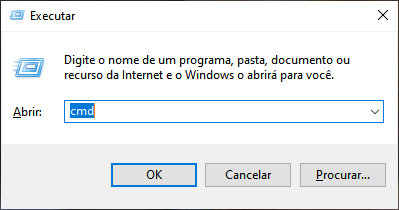
Passo 01: pressione as teclas Windows + R e escolha e digite “CMD”, sem as aspas.
Passo 02: em seguida, digite o seguinte: fsutil behavior query disabledeletenotify. Tecle Enter.
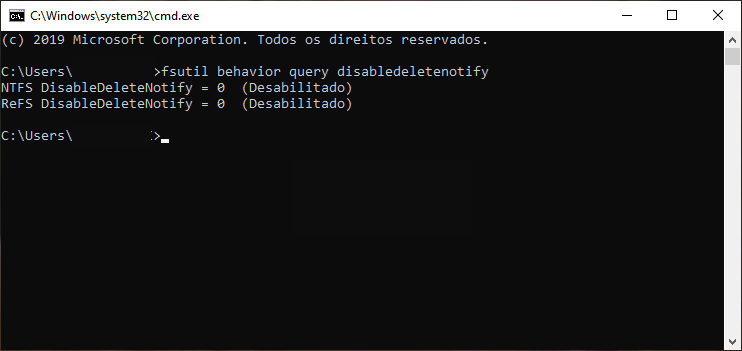
Há duas respostas possíveis:
- Se o TRIM estiver habilitado, então a resposta será “DisableDeleteNotify = 0”.
- Se o TRIM não estiver habilitado, então a resposta será “DisableDeleteNotify = 1”.
Importante: equipamentos mais antigos nos quais o TRIM esteja desabilitado podem ser um indicativo de que o modelo de SSD em questão não suporta esse tipo de comando. Nesse caso, cheque essa possibilidade junto ao site oficial do fabricante. Em alguns casos eles disponibilizam atualizações de firmware para incluir o suporte ao TRIM.
Se não for possível, então não haverá o que fazer a não ser adquirir um modelo novo de SSD que seja compatível com essa tecnologia.