A capacidade de formatar textos rapidamente traz diversos benefícios em um mundo onde a eficiência é cada vez mais valorizada. Ao dominar técnicas de formatação ágil, você economiza tempo valioso que pode ser investido em outras tarefas importantes.
Além disso, um texto bem formatado melhora a legibilidade e a apresentação do conteúdo, o que pode atrair e manter a atenção dos leitores, o que é vital para profissionais que trabalham com escrita, como redatores, jornalistas e acadêmicos, que precisam entregar trabalhos de alta qualidade em prazos curtos.
Por isso, ao aprimorar suas habilidades de formatação, você aumenta sua produtividade e garante que seu trabalho se destaque pela clareza e profissionalismo.
Técnicas para formatar o texto mais rápido
1. Coletando o máximo de referências
Antes de começar a escrever, é preciso coletar todas as referências necessárias sobre o tema. Esse processo de pesquisa rigorosa garante que você tenha um amplo entendimento do assunto, o que facilita a organização das ideias.
Quando você está bem informado, é mais fácil estruturar o texto e decidir como formatá-lo para destacar as informações mais importantes. Além disso, ter todas as referências à mão evita interrupções durante a escrita, permitindo que você mantenha um fluxo contínuo de trabalho.
2. Definindo etapas para o processo da escrita
Dividir o processo de escrita em etapas claras é uma estratégia eficaz para aumentar a velocidade de formatação. A seguir, apresentamos um exemplo de etapas que podem ser seguidas:
- Planejamento: defina o objetivo do texto e o público-alvo.
- Pesquisa: reúna informações e referências relevantes.
- Esboço: estruture o texto em seções e tópicos principais.
- Escrita: desenvolva o conteúdo com base no esboço.
- Revisão: verifique a coerência, a gramática e a clareza do texto.
- Formatação: aplique as técnicas de formatação para melhorar a apresentação.
3. Elimine distrações
Para formatar textos mais rapidamente, você deve criar um ambiente livre de distrações. Notificações, chamadas telefônicas e redes sociais podem interromper seu fluxo de trabalho e reduzir sua produtividade. Aqui estão algumas dicas para minimizar as distrações:
- Desligue notificações: coloque o celular no modo silencioso e desative notificações de aplicativos.
- Ambiente organizado: mantenha seu espaço de trabalho limpo e organizado.
- Ferramentas específicas: use plataformas que bloqueiem distrações digitais, como o Quip e o Google Docs, que oferecem um ambiente de escrita focado e sem anúncios.
Ao eliminar as distrações, você pode se concentrar totalmente na escrita e formatação, resultando em um trabalho mais eficiente e de maior qualidade.
4. Escrevendo de cabeça
Muitas vezes, tentar seguir rigidamente as referências técnicas durante a escrita pode tornar o processo lento e maçante. Uma abordagem mais rápida é escrever de cabeça inicialmente, ou seja, colocar suas ideias no papel de forma espontânea e sem muitas interrupções para consulta ou revisão.
Essa técnica permite que você desenvolva o texto de maneira mais fluida, utilizando seu conhecimento prévio sobre o tema. Depois, você pode voltar e ajustar os detalhes técnicos e formatar o texto adequadamente.
5. Não edite e revise enquanto escreve
Um dos maiores obstáculos para a escrita rápida é a tentação de editar e revisar o texto enquanto ainda está sendo escrito. Isso pode interromper o fluxo de ideias e tornar o processo mais demorado. Em vez disso, concentre-se em completar o rascunho inicial sem interrupções.
Depois de terminar, dedique um tempo específico para a revisão e formatação. Essa separação de tarefas ajuda a manter a criatividade e a produtividade em alta.
6. Faça questionamentos o tempo todo
Antecipar as perguntas que seu leitor pode ter é uma excelente maneira de manter o texto claro e informativo, sem perder tempo. Pense nas dúvidas que podem surgir durante a leitura e certifique-se de respondê-las de forma concisa e direta. Essa prática não só melhora a qualidade do seu texto, mas também evita retrabalho durante a revisão.
7. Formatando o texto
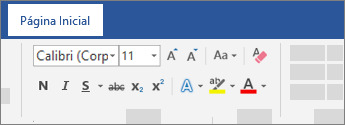
Para formatar o texto de maneira rápida e eficaz, utilize atalhos de teclado e ferramentas de formatação do seu editor de texto. Aqui estão algumas dicas práticas no Word:
- Atalhos de alinhamento: use Ctrl + R para alinhar à direita, Ctrl + L para alinhar à esquerda, Ctrl + E para centralizar e Ctrl + J para justificar o texto (substitua Ctrl por Command no Mac).
- Selecionar texto rapidamente: clique duas vezes em uma palavra para selecioná-la ou use Ctrl + A para selecionar todo o texto.
- Converter caixa: utilize Shift + F3 para alternar entre maiúsculas e minúsculas.
- Formatação rápida: use Ctrl + B para negrito, Ctrl + I para itálico e Ctrl + U para sublinhado.
8. Copiando formatação
O recurso de Pincel de Formatação permite copiar rapidamente a formatação de um trecho de texto para outro. Para usá-lo, selecione o texto com a formatação desejada, clique no ícone do Pincel de Formatação e, em seguida, selecione o texto para o qual deseja aplicar a formatação. Para copiar a formatação para múltiplos trechos, dê um clique duplo no ícone do Pincel de Formatação.
Dicas para formatar texto no Word e Google Docs
Microsoft Word
- Atalhos de teclado para formatação
- Negrito: Ctrl + B
- Itálico: Ctrl + I
- Sublinhado: Ctrl + U
- Alinhamento:
- Alinhar à esquerda: Ctrl + L
- Alinhar ao centro: Ctrl + E
- Alinhar à direita: Ctrl + R
- Justificar: Ctrl + J
- Ferramenta de Pincel de Formatação
- Selecione o texto com a formatação que deseja copiar.
- Clique no ícone do Pincel de Formatação na guia “Página Inicial”.
- Passe o pincel sobre o texto ao qual deseja aplicar a formatação. Dê um clique duplo no ícone para aplicar em múltiplos trechos.
- Conversão de maiúsculas e minúsculas
- Selecione o texto e pressione Shift + F3 para alternar entre maiúsculas, minúsculas e a capitalização de cada palavra.
- Seleção rápida de texto
- Clique duas vezes em uma palavra para selecioná-la.
- Clique três vezes em um parágrafo para selecioná-lo.
- Pressione Ctrl + A para selecionar todo o documento.
- Exclusão rápida de palavras
- Posicione o cursor onde deseja começar a deletar palavras.
- Pressione Ctrl + Backspace para deletar palavras inteiras de uma vez.
Google Docs
- Atalhos de teclado para formatação
- Negrito: Ctrl + B
- Itálico: Ctrl + I
- Sublinhado: Ctrl + U
- Alinhamento:
- Alinhar à esquerda: Ctrl + Shift + L
- Alinhar ao centro: Ctrl + Shift + E
- Alinhar à direita: Ctrl + Shift + R
- Justificar: Ctrl + Shift + J
- Uso de Estilos de Parágrafo
- Use os estilos de parágrafo pré-definidos para formatar títulos, subtítulos e corpo do texto de forma consistente. Vá para “Formatar” > “Estilos de parágrafo” e selecione o estilo desejado.
- Pesquisa e substituição
- Use Ctrl + H para abrir a ferramenta de “Localizar e Substituir”. Isso facilita a edição rápida de termos repetidos ou a correção de erros comuns.
- Adicionar Comentários e Sugestões
- Para colaborar de forma eficaz, use a função de comentários (Ctrl + Alt + M) e o modo de sugestão para fazer alterações não intrusivas que outros colaboradores podem aceitar ou rejeitar.
- Ferramenta de Exploração
- Utilize a ferramenta de Exploração para realizar pesquisas na web sem sair do Google Docs. Vá para “Ferramentas” > “Exploração” ou pressione Ctrl + Alt + Shift + I.
Conclusão
Ao dominar essas técnicas, você conseguirá formatar seus textos de maneira mais rápida e eficiente, sem comprometer a qualidade. Praticar essas habilidades regularmente fará com que se tornem parte natural do seu processo de escrita. Para mais dicas sobre produtividade e tecnologia, acompanhe o blog Positivo Do Seu Jeito.