Pelas mais diversas razões, mudamos de PC ou trocamos certas peças de hardware em algum momento. Nessa hora muitas pessoas se perguntam: há como reativar a chave do Windows 10 ao mudar peças de hardware do computador?
Sim, é possível. Mesmo a simples troca de um HD ou SSD, por exemplo, pode implicar no não reconhecimento da licença por parte da máquina. Felizmente há como reativar a chave do Windows 10, o que evita que você tenha que comprar uma nova licença sem que haja necessidade. Vamos explicar de forma detalhada o que você deve fazer.
O que conta como mudança de hardware?
A Microsoft não explica exatamente quais componentes se enquadram nesse quesito, mas cita como exemplo a troca de placa-mãe, que pode implicar em um não reconhecimento da licença antiga. Em teoria, mudanças de HD ou SSD não estão cobertas por essa possibilidade, mas cada caso precisa ser analisado individualmente.
Desde o Windows 8, a Microsoft optou por vincular as licenças do Windows à BIOS do que ao chassi da máquina. A medida visa evitar a pirataria – a Microsoft não quer que uma mesma licença seja instalada em mais de uma máquina ao mesmo tempo. Atualmente, a licença fica vinculada também a uma conta Microsoft.
Essa última medida, no entanto, se tornou uma vantagem para o usuário. Você pode executar o Windows 10 Update Troubleshooter para desvincular uma licença de uma configuração de máquina e vinculá-la a outra. Porém, tenha em mente que o número de mudanças permitidas é limitado.
Como reativar o Windows 10 usando uma chave de produto
Se você tiver uma chave de produto do Windows 10, há duas possibilidades de reinstalação: reinstalando o Windows 10 do zero ou reativando uma licença com o Windows 10 já instalado. Vamos aprender o que fazer em cada uma das situações.
Reinstalando o Windows 10 do zero
Passo 1: No processo de instalação do Windows, quando surgir a tela Windows Setup com a requisição para Ativar o Windows, entre com a chave do produto e clique em “Next”.
Passo 2: Na tela seguinte, na pergunta “qual é o tipo de instalação que você deseja”, escolha “Personalizada: Instalar somente o Windows (avançada)”.
Passo 3: Siga as instruções na tela seguinte e, se tudo der certo, o Windows 10 será instalado com sucesso a partir da mesma licença.
Reativando uma licença com o Windows 10 já instalado
Passo 1: No Menu Iniciar, clique no ícone de “Configurações”.
Passo 2: Selecione a opção “Atualização & Segurança”.
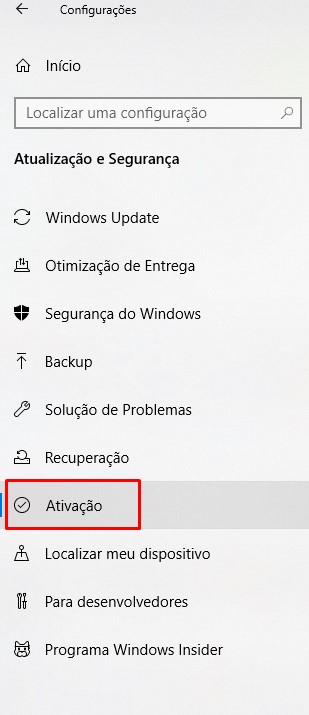
Passo 3: Em seguida, selecione “Ativação”, no menu da lateral esquerda.
Passo 4: Vá em “Atualizar chave de produto” e clique em “Mudar chave de produto”.
Passo 5: Por fim, digite a chave de produto e clique em “Próximo”.
Como reativar o Windows 10 usando uma licença digital
Se você tiver uma licença digital do Windows 10, há duas possibilidades de reinstalação: reinstalando o Windows 10 do zero ou reativando uma licença com o Windows 10 já instalado. Vamos aprender o que fazer em cada uma das situações.
Reinstalando o Windows 10 do zero
Passo 1: No processo de instalação do Windows, quando surgir a tela Windows Setup com a requisição para Ativar o Windows, clique em “Eu não tenho uma chave de produto”.
Passo 2: Na tela seguinte, na pergunta “qual é o tipo de instalação que você deseja”, escolha “Personalizada: Instalar somente o Windows (avançada)”.
Passo 3: Siga as instruções na tela seguinte e, se tudo der certo, o Windows 10 será instalado com sucesso a partir da mesma licença.
Reativando uma licença com o Windows 10 já instalado
Passo 1: No Menu Iniciar, clique no ícone de “Configurações”.
Passo 2: Selecione a opção “Atualização & Segurança”.
Passo 3: Em seguida, selecione “Ativação”, no menu da lateral esquerda.
Passo 4: Uma mensagem indicará que o Windows não está ativado. Clique em “Solução de problemas”.
Passo 5: Na tela seguinte, algumas opções estarão disponíveis. Escolha “Eu mudei o hardware desse dispositivo recentemente”.
Passo 6: Entre com suas credenciais da conta Microsoft. Você verá uma lista de dispositivos. Escolha o dispositivo no qual houve mudança de hardware e marque a opção “Esse é o dispositivo que eu estou usando agora”.
Passo 7: Por fim, clique em “Ativar”.
Chat de suporte: a última opção
Se nenhuma das alternativas acima funcionar, então será preciso recorrer ao chat de suporte da Microsoft. Você precisará conversar com um atendente, explicar a situação e seguir as orientações dele para reativar a licença, se for possível. Clique neste link para acessar a página de Suporte da Microsoft e escolha a opção “Abrir o aplicativo Obter Ajuda” ou “Contatar o suporte no navegador”.
Você pode encontrar dicas como essa acessando o blog Positivo do Seu Jeito. Use nossa barra de busca para encontrar soluções para problemas em smartphones, em computadores, em softwares ou aplicativos. Estamos aqui para te ajudar!