Se você é um ávido espectador da Netflix, sabe o quão essenciais as legendas podem ser para a sua experiência de visualização. Seja para entender um diálogo em um idioma estrangeiro, acompanhar uma cena barulhenta ou simplesmente para não perder nenhum detalhe, as legendas são uma ferramenta indispensável.
Mas você sabia que pode personalizá-las ao seu gosto? Aqui está um guia passo a passo sobre como aumentar, mudar a cor e o tipo das legendas da Netflix.
Como personalizar as legendas na Netflix
Para acessar as configurações de legendas, mova o cursor para o canto superior direito da tela, onde está o seu perfil, e clique em “Sua conta”. Na seção “Meu perfil”, vá para o menu “Exibição das legendas”. Aqui, você pode personalizar as legendas da Netflix ao seu gosto. As alterações feitas aqui serão aplicadas a todos os dispositivos compatíveis.
Dispositivos Android
Passo 1:
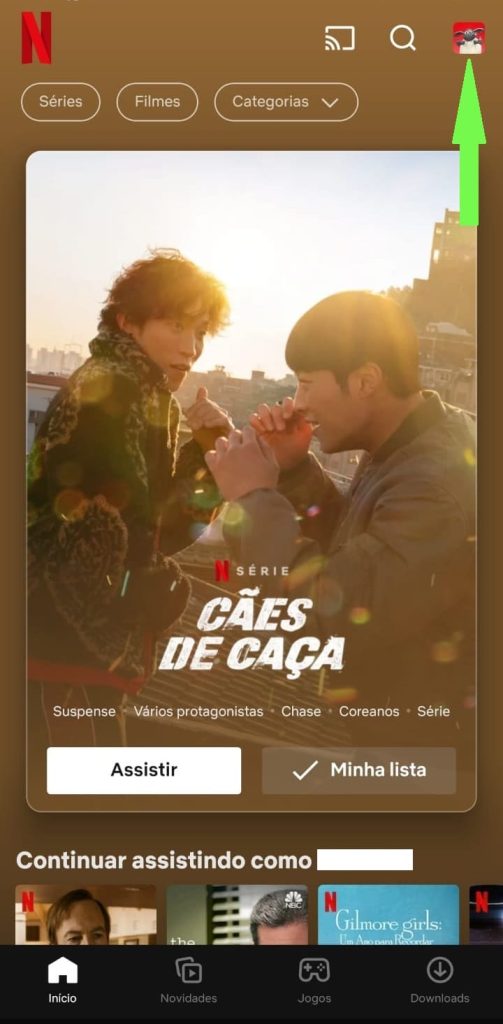
Na tela inicial do aplicativo Netflix, toque no ícone do perfil ou em Menu.
Passo 2:
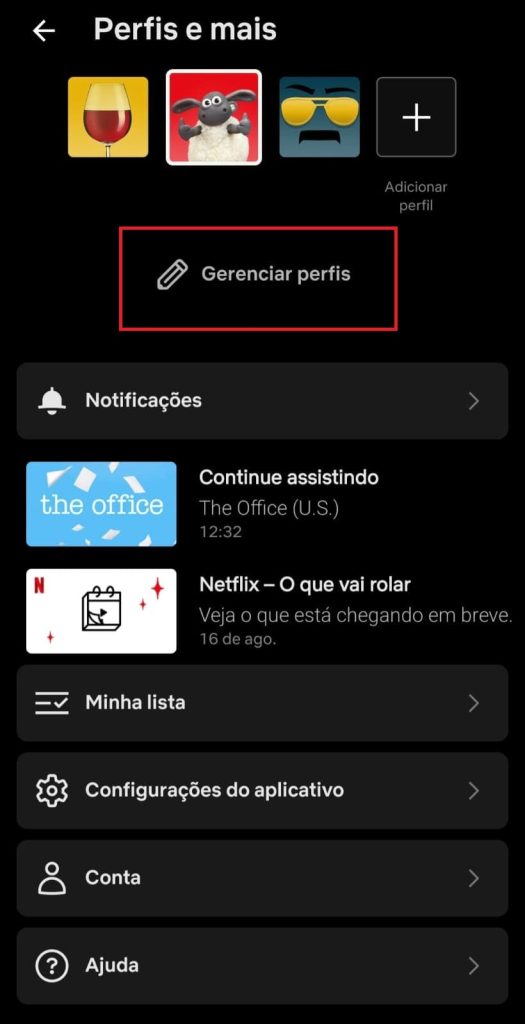
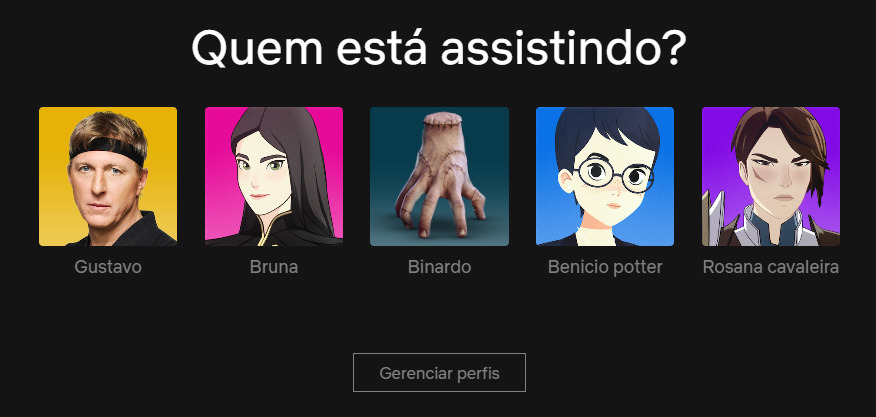
Toque em Gerenciar perfis.
Passo 3:
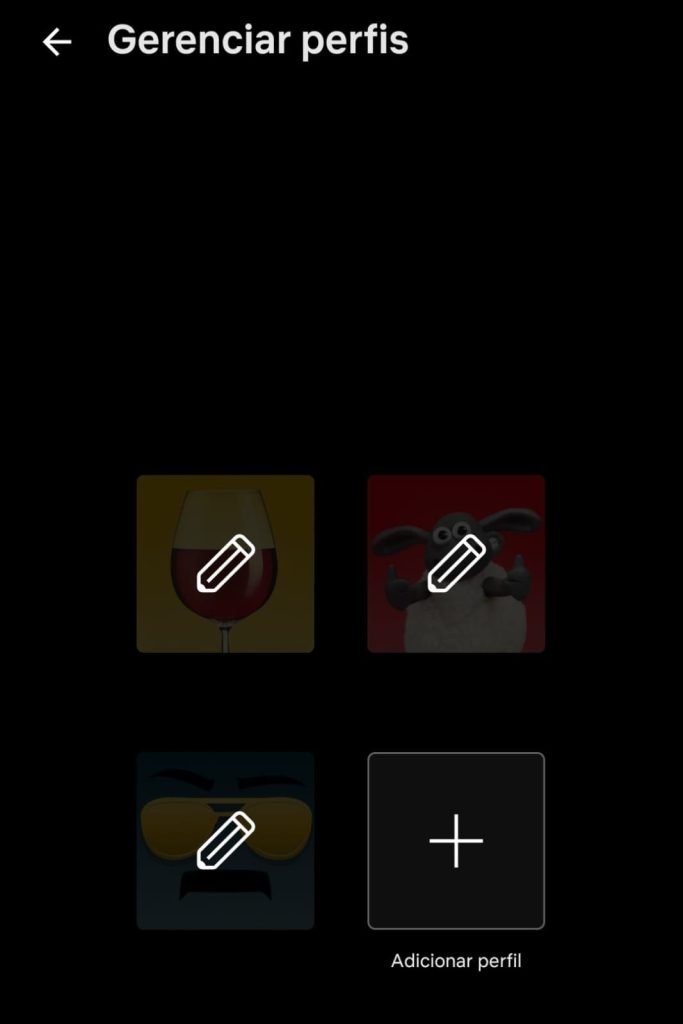
Selecione o perfil que deseja editar.
Passo 4:
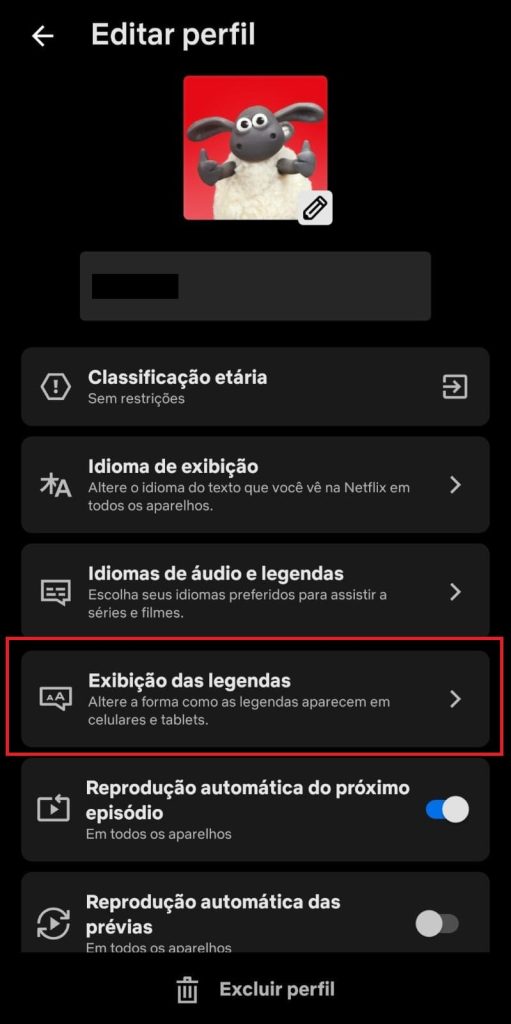
Toque em Exibição das legendas.
Passo 5:
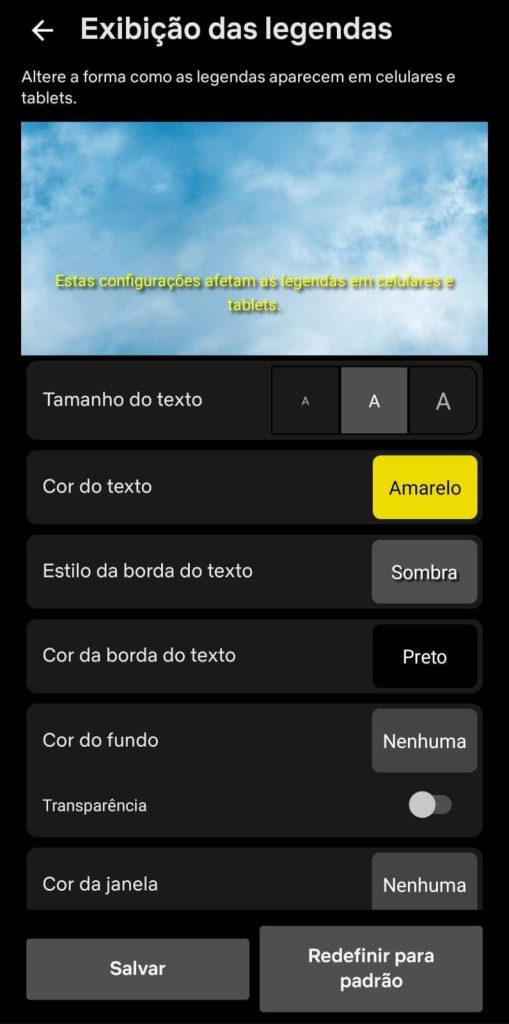
Escolha as configurações de exibição das legendas. As novas configurações serão salvas automaticamente.
No computador
Passo 1:
Acesse sua conta na versão Web em Netflix.com.
Passo 2:
Selecione o perfil no qual você deseja alterar a aparência das legendas.
Passo 3:
Vá para Netflix.com/SubtitlePreferences.
Passo 4:
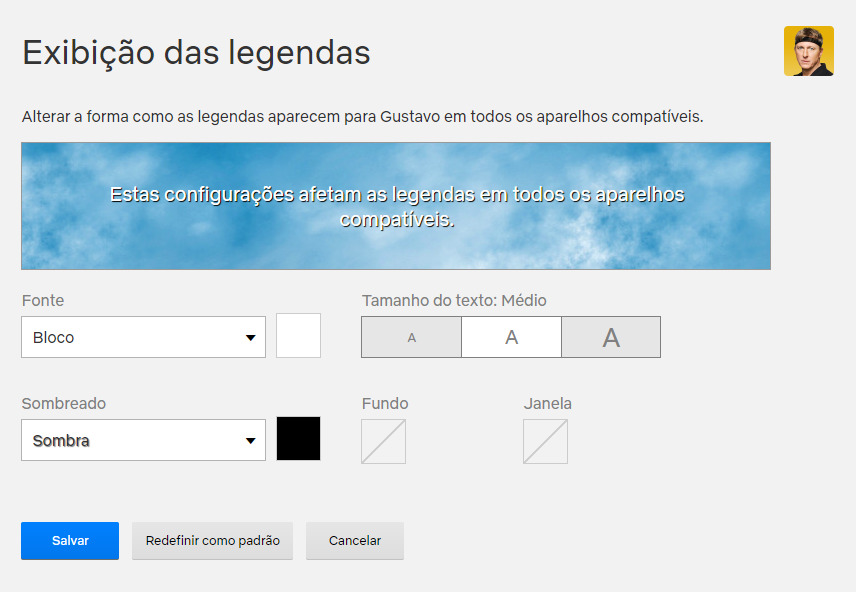
Configure a aparência das legendas e selecione “Salvar”.
Passo 5:
Abra o aplicativo Netflix em seu aparelho e desfrute de uma nova aparência.
O que você pode ajustar nas legendas da Netflix?
Na seção “Fonte”, você pode alterar a aparência da letra, escolhendo entre uma série de fontes pré-carregadas que a Netflix oferece. Ao lado deste menu, há um quadrado colorido onde é possível mudar a cor da letra. Se você quiser deixá-la transparente, clique na opção “Semitransparente”.
Você também pode alterar o estilo de outros aspectos da legenda. Em “Sombra”, você pode configurar o grau em que a sombra vai ficar na letra. Esta opção é útil se você não gosta da forma que a sombra aparece atrás da legenda — e ainda dá para mudar a cor!
Para aumentar ou diminuir a legenda, vá na opção “Tamanho do texto”. Logo abaixo, você pode configurar um “Fundo” ou “Janela” para adicionar um bloco de cor atrás da legenda, assim ela vai ficar bem visível em qualquer tipo de filme. Ambos conseguem ficar menos opacos pela opção “Semitransparente” já mencionada.
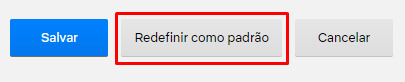
Para redefinir todas as configurações, clique em “Redefinir como padrão”.
****
Agora que você sabe como personalizar as legendas na Netflix, pode ajustá-las de acordo com o seu gosto pessoal. Lembre-se, a legibilidade é fundamental para uma experiência de visualização agradável. Portanto, não hesite em experimentar diferentes configurações até encontrar a que funciona melhor para você.
Para saber mais dicas incríveis, continue acompanhando os conteúdos do blog Positivo do Seu Jeito.