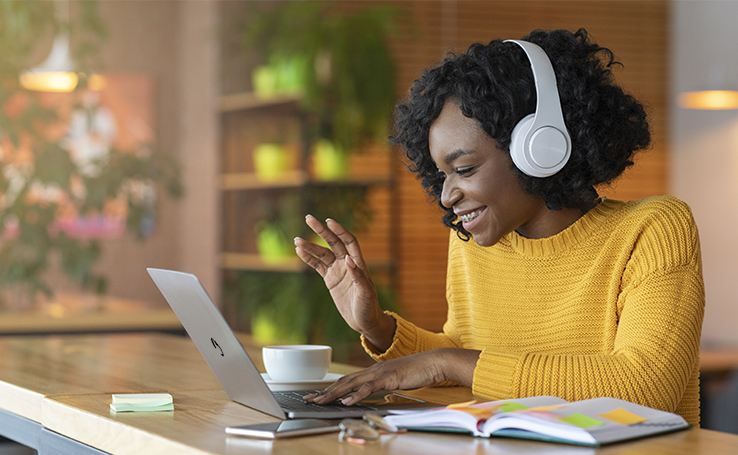
O Google Meet, antigo Google Hangouts, é um dos principais aplicativos para a realização de videoconferências. Desde que a pandemia de coronavírus começou, o Google decidiu disponibilizar gratuitamente algumas ferramentas que estavam disponíveis apenas para assinantes do GSuite.
Até o dia 30 de setembro, todos poderão realizar videochamadas com até 100 pessoas sem precisar contratar nenhum plano. Desde que o recurso foi liberado, o número de downloads do aplicativo na Play Store saltou de 5 para milhões para 50 milhões – um crescimento significativo e que mostra a importância do serviço para os usuários.
1. Integração com o Gmail
Para facilitar a usabilidade do serviço, o Google decidiu incluir links diretos para o Meet dentro do Gmail. Ao acessar a sua caixa de entrada, note que na lateral esquerda da página há duas funções que foram adicionadas recentemente: “Iniciar uma reunião” ou “Participar de reunião”.
Na primeira delas você cria uma sala e, a partir de uma URL, consegue convidar outros usuários. Já na segunda opção é possível entrar em salas criadas por terceiros às quais você tenha acesso mediante link. Esse recurso é simples, rápido e prático – e contribuiu bastante para aumentar a popularidade do serviço.
2. Faça um teste de qualidade do vídeo
Talvez você não saiba, mas mesmo as câmeras de melhor qualidade são configuradas para operar em uma resolução mais baixa por padrão. A ideia com essa medida é simplificar o acesso, permitindo que mesmo em conexões instáveis seja possível realizar uma chamada em vídeo.

Porém, você pode alterar essa configuração se estiver em uma rede com maior velocidade. Na parte inferior da chamada, clique no ícone de três pontinhos. Escolha “Configurações” e, depois, “Opções de vídeo”. A resolução padrão estará como 360p, mas você pode aumentá-la para 720p (HD).
3. Como alterar o layout de visualização
O Google Meet oferece diversos layouts de visualização de chamadas, de acordo com a quantidade de pessoas que estão na sala. Clique no ícone de três pontinhos durante uma chamada e escolha a opção “Alterar layout”.
Entre as opções disponíveis temos “Barra lateral”, na qual quem está falando aparece na imagem principal com os demais na lateral direita; “Destaque”, na qual quem está falando ocupa toda a tela; e “Blocos”, em que todos aparecem lado a lado em pequenos quadros.
4. Grave as chamadas para ver depois
Se nem todos puderem participar de uma reunião “ao vivo”, é possível deixar o conteúdo gravado para que outras pessoas possam assisti-lo depois. Essa função é especialmente interessante para quem ministra cursos, palestras ou aulas ao vivo, pois depois os temas podem ser revistos.
Clique no ícone de três pontinhos, na parte inferior da chamada, e escolha a opção “Gravar a reunião”. A gravação só pode acontecer com o consentimento de todos, portanto será preciso autorizar essa função clicando em “Aceitar” em uma caixa de diálogo que surgirá na tela. Ao final da gravação pode levar algumas horas até que o vídeo seja processado e conteúdo disponibilizado.
5. Boas práticas: como se comportar nas reuniões
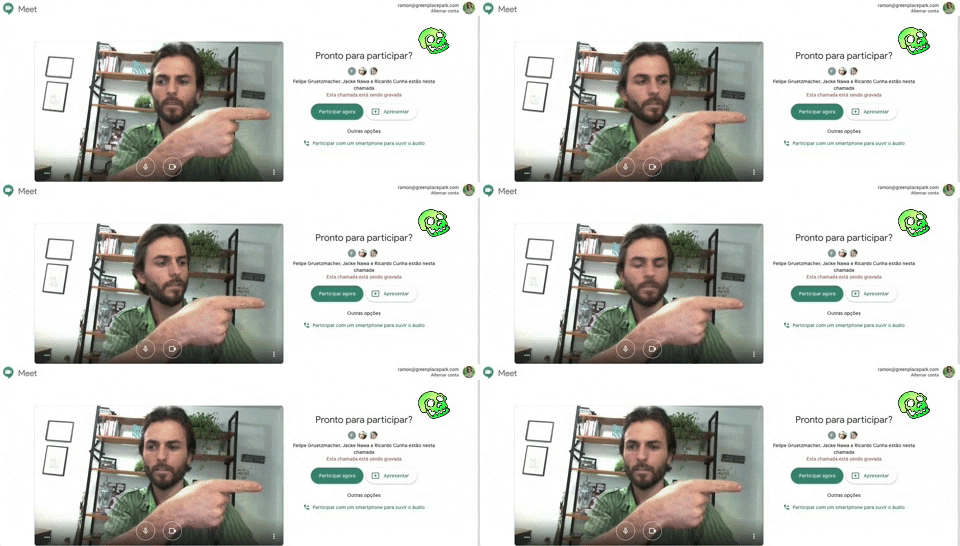
Antes de entrar em uma sala, o Google Meet exibe uma tela de calibragem na qual você pode autorizar ou não o uso da câmera e do áudio. Além disso, essa é uma oportunidade de se ver e descobrir se a sua imagem que será compartilhada está satisfatória ou não.
Durante as reuniões, outra boa prática é desabilitar o seu áudio quando uma pessoa estiver falando. Isso impedirá que sons externos e ruídos se sobressaiam nas falas, contribuindo para que todos possam prestar mais atenção no conteúdo.