Quando se trata de tecnologia de leitura, poucos fazem sucesso como o Kindle. E se você tem o privilégio de ter um, precisa aprender a usar os principais recursos para maximizar o valor do investimento e transformar completamente sua experiência de leitura.
Isso porque muitos poucos sabem que é possível adaptar cada aspecto da leitura às suas necessidades, seja usando o modo noturno para reduzir a fadiga visual, organizando sua biblioteca digital ou mesmo protegendo seu conteúdo mais valioso com uma senha.
Além disso, as comodidades que elevam o Kindle a um patamar superior em comparação com os livros convencionais incluem a capacidade de acessar a internet e enviar documentos diretamente para o seu dispositivo.
Vamos conferir as dez principais dicas que você precisa dominar neste dispositivo:
1. Use o Kindle como pendrive
Armazene e transporte documentos, PDFs e outros arquivos importantes. Isso é ideal para momentos em que você não tem acesso à internet ou para backups rápidos.
Para isso, basta conectar o Kindle no seu computador usando um cabo USB. Ele será reconhecido como um dispositivo de armazenamento externo, permitindo que você arraste e solte arquivos como faria com um pendrive convencional.
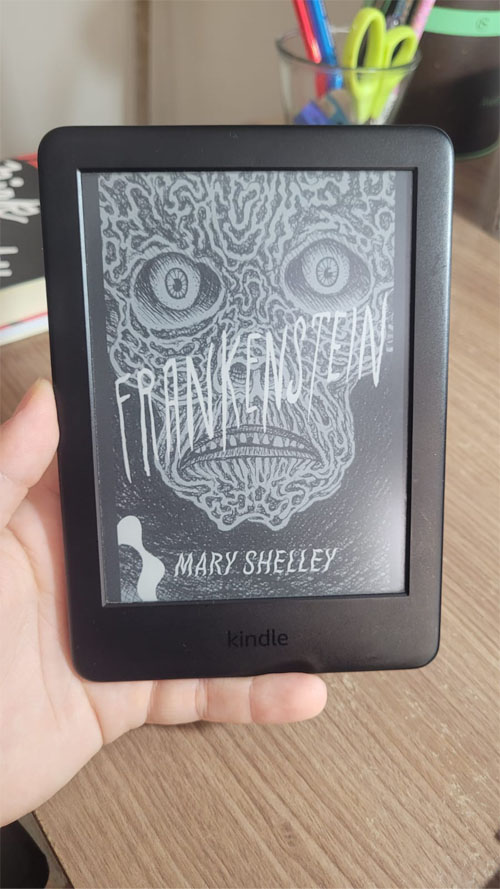
2. Exiba a capa do livro como Tela de Descanso
Uma das coisas mais legais do Kindle é personalizar a capa quando ele está desligado, não é verdade? E você tem esse controle total!
Acesse os três pontos no canto superior direito da tela principal, selecione ‘Configurações’, depois ‘Opções do Dispositivo’ e ative a opção ‘Mostrar Capa’.
Afinal, além de personalizar a aparência do seu dispositivo, visualizar a capa do livro pode reforçar a conexão com a leitura, criando uma experiência mais imersiva e agradável.
3. Acesse o navegador embutido
Embora não seja o melhor lugar para navegar, esse recurso pode ser bom em atividades de leitura como verificar e-mails rápidos ou ler artigos sem sair do dispositivo de leitura, mantendo o foco e evitando distrações de outros dispositivos eletrônicos.
Clique nos três pontos no canto superior direito da tela inicial ou da biblioteca e selecione ‘Navegador da Web’.
Ele é básico, mas suficiente para leituras rápidas e acessos a sites simples.
4. Crie uma senha
Proteger seu Kindle com uma senha adiciona uma camada de segurança contra acesso não autorizado, especialmente válido se você armazena informações sensíveis com PDFs e relatórios de trabalho.
No menu principal, vá em ‘Configurações’, selecione ‘Opções do Dispositivo’ e depois ‘Senha do Dispositivo’ para definir a sua.
5. Envie documentos para o Kindle via e-mail
Esta funcionalidade simplifica o processo de transferência de documentos para seu dispositivo, permitindo que você leia arquivos como PDFs e textos em qualquer lugar, sem necessidade de conexão USB.
Descubra o e-mail do seu Kindle nas ‘Configurações’ sob ‘Sua Conta’. Envie e-mails para este endereço com documentos anexados e eles simplesmente serão carregados lá. Em alguns casos, é necessário ativar a opção na sua conta Amazon.
🤓 Veja o passo a passo completo aqui: Como enviar um arquivo PDF para o Kindle.
6. Use o Modo Avião para economizar bateria:
Assim como em outros eletrônicos, com o modo avião ativado, a bateria do Kindle dura mais, pois reduz o consumo de energia relacionado à busca de sinal Wi-Fi — o que é útil durante longas viagens ou períodos sem uso.
Apenas acesse ‘Configurações’ > ‘Rede’ e ative o ‘Modo Avião’.
7. Alterne entre temas de leitura
Personalizar a forma como você lê ajuda a melhorar a legibilidade e conforto, o que é saudável para sessões de leitura prolongadas.
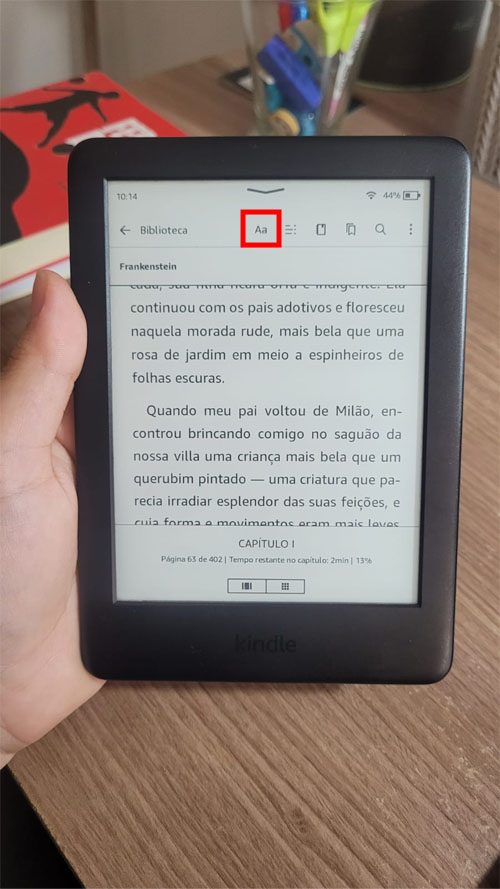
Durante a leitura, toque no topo da tela e selecione ‘Aa’, onde você pode ajustar fonte, orientação, margens e mais.
Você pode criar e salvar configurações diferentes conforme sua preferência.
8. Mostre o relógio e o progresso de leitura
Manter um relógio visível ajuda a gerenciar seu tempo de leitura, enquanto o progresso de leitura motiva e organiza seu hábito de leitura ao mostrar quanto você já avançou no livro.
Ao ler, toque no topo da tela e em ‘Aa’ > ‘Mais’ e ative ‘Mostrar Relógio’ e ‘Progresso de Leitura’.
9. Use o Modo Noturno
Além de ajudar na economia de bateria, diminui a emissão de luz azul e facilita a leitura em ambientes escuros, protegendo seus olhos.
Para isso, basta arrastar a barra de notificações ou vá em ‘Configurações’ > ‘Acessibilidade’ e ative a ‘Inversão em Preto e Branco’.
10. Visualize páginas em miniatura
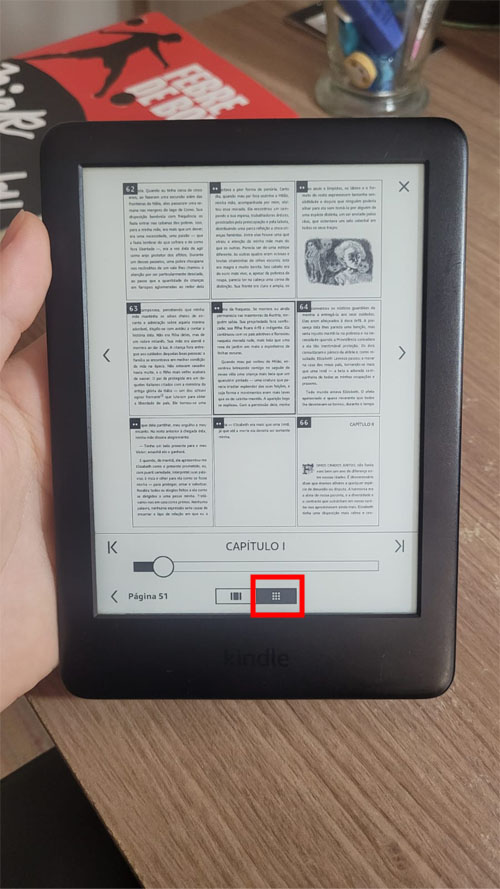
Essa dica permite uma visão geral do livro e facilita a movimentação rápida para seções específicas.
Com um livro aberto, toque na parte superior para acessar o menu, depois escolha visualizar páginas em miniatura para uma navegação rápida e visual através do conteúdo do livro.
****
Esperamos que essas orientações melhorem sua experiência de leitura e ajudem você a aproveitar cada recurso oferecido por esse dispositivo incrível. Para mais dicas, truques e insights sobre como tirar o máximo proveito da tecnologia ao seu redor, continue navegando pelo nosso blog Positivo do Seu Jeito.